

Итак, вы скачали приложение ArkhamCards (Android или iOS).
Тут же встаёт вопрос: а как им пользоваться? Там же столько функционала! Давайте разбираться по порядку.
Содержание
Настройки
Первое, с чем вам придётся разобраться, чтобы полноценно пользоваться приложением — это настройки.
Самое главное, что может пригодиться на данном экране — это Аккаунт ArkhamCards и Аккаунт ArkhamDB.
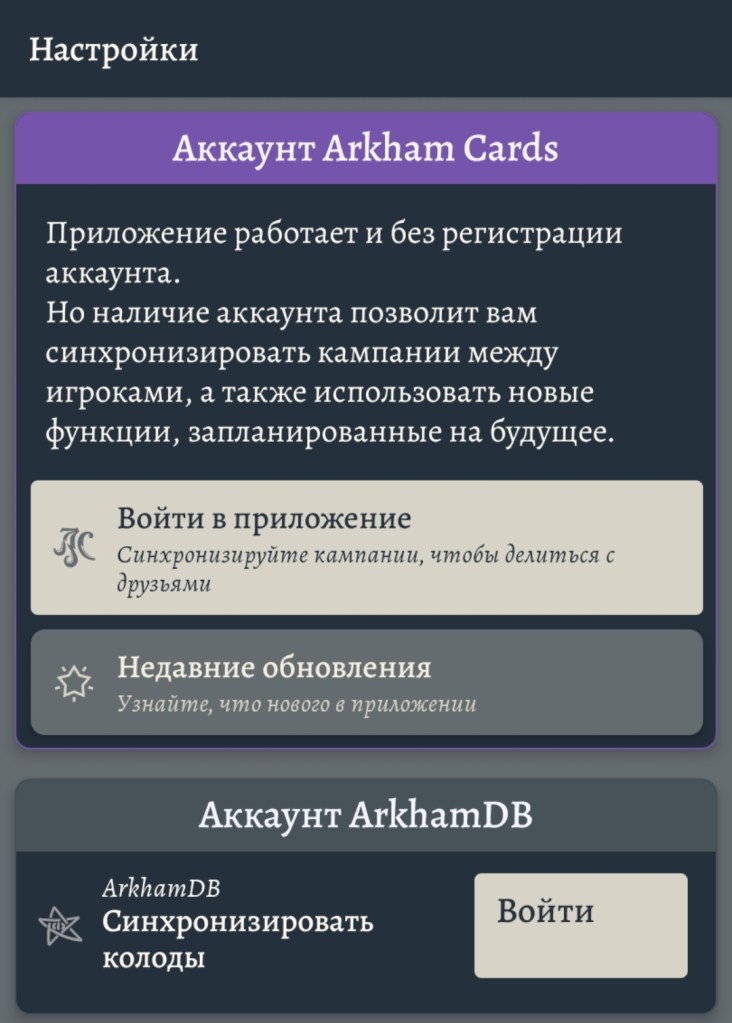
Первое необходимо, если вы планируете сохранять кампании на сервере (об этом позже) и добавлять туда друзей, а также если вы пользуетесь приложением на нескольких устройствах.
В свою очередь, вход в аккаунт ArkhamDB необходим для синхронизации колод с этим сайтом, если вы уже составляете колоды там либо если вам нужно поделиться ссылкой на колоду.
Следующий блок — Карты.
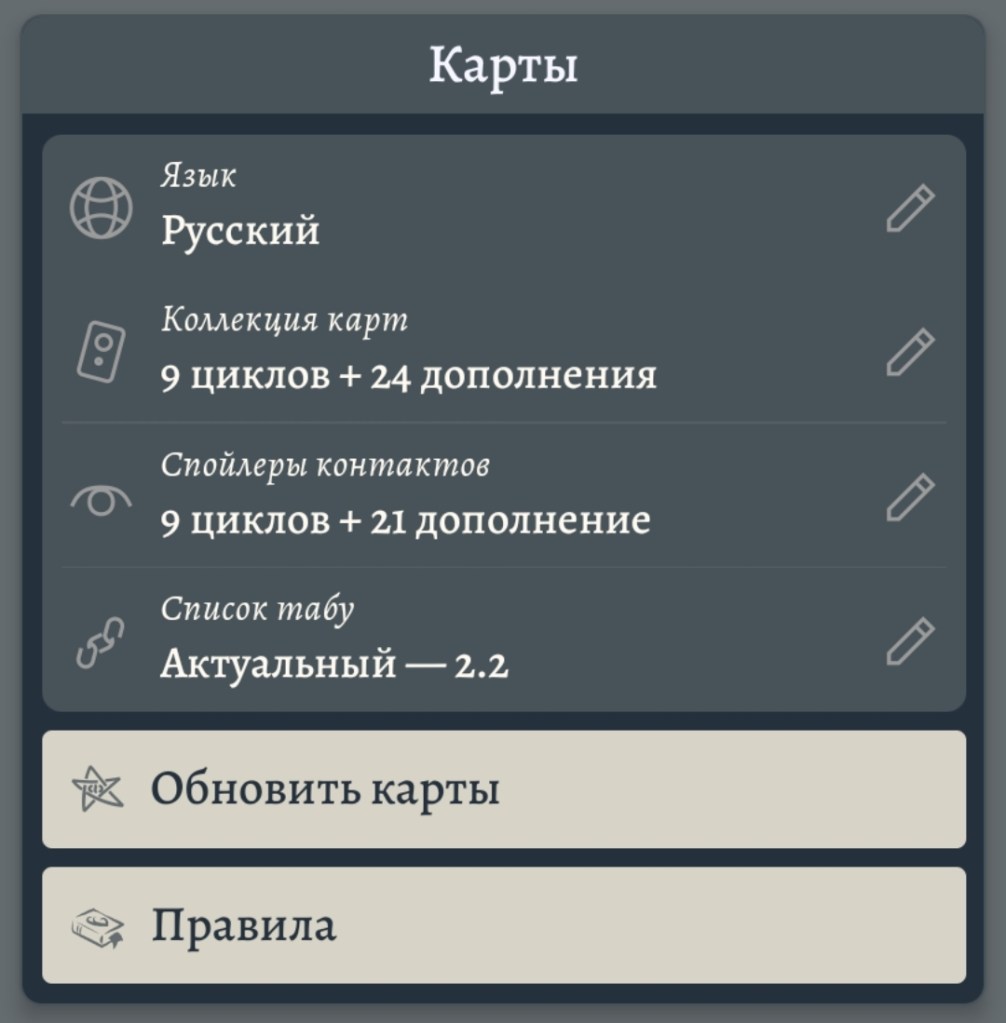
Язык — это локализация приложения, то есть язык интерфейса.
Коллекцию карт необходимо настроить, если вы собираете колоды и/или ищете карты в приложении. Также желательно настроить спойлеры контактов (то есть отметить дополнения, спойлеров которых вы уже не боитесь) и версию табу, которая будет по умолчанию использоваться в ваших колодах.
Следующие две кнопки в этом блоке будут использоваться достаточно часто: обновление карт и правила.
Правила — это буквально правила игры, причём этот раздел содержит как базовые правила (изложенные в справочнике), так и все остальные механики, добавляющиеся в дополнениях. Удобно иметь всё под рукой в одном месте!
В свою очередь, обновление карт нужно, чтобы обновить базу данных карт до актуального на текущий момент состояния, т.к. новые карты не подгружаются при обновлении приложения.
Например, вышел новый набор сыщиков, и ваш покорный слуга внёс в приложение все новенькие карты на русском языке. Чтобы они начали отображаться на русском у вас, вам нужно нажать «Обновить карты»!
В следующем блоке затронем только самые необходимые/полезные настройки.
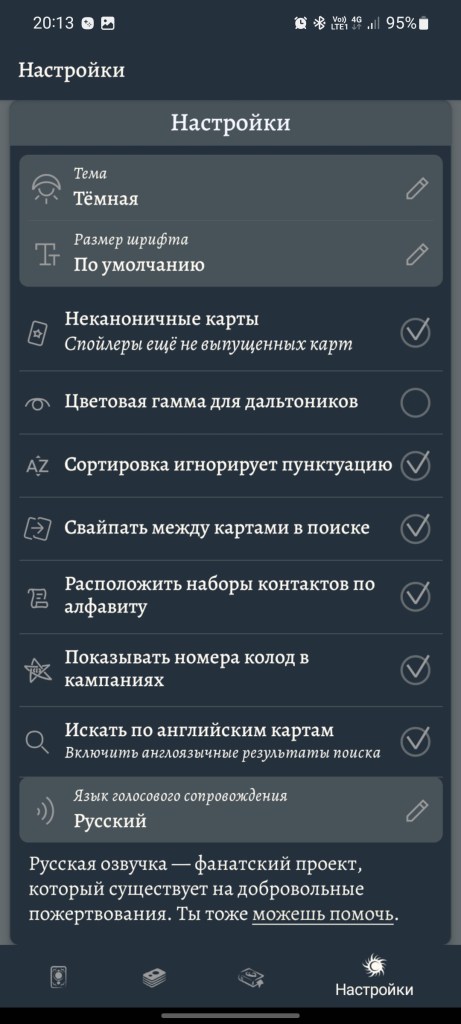
Опция «Неканоничные карты» не только включает возможность видеть карты пока ещё не вышедшего дополнения (обычно они начинают «просачиваться» в интернет раньше), но и позволяет искать и добавлять в коллекцию фанатские дополнения.
Следующие опции, которые вы наверняка захотите включить, если собираетесь искать карты в приложении — это игнорирование пунктуации и свайп карт (если вам также известны английские названия можно включить поиск поиск по английским названиям).
И возможно самая главная настройка, то, ради чего многие и устанавливают приложение — язык озвучки! Убедитесь, что у вас выбран русский язык. Как именно пользоваться этим, расскажем далее.
А пока вкратце пройдемся по оставшимся двум блокам.
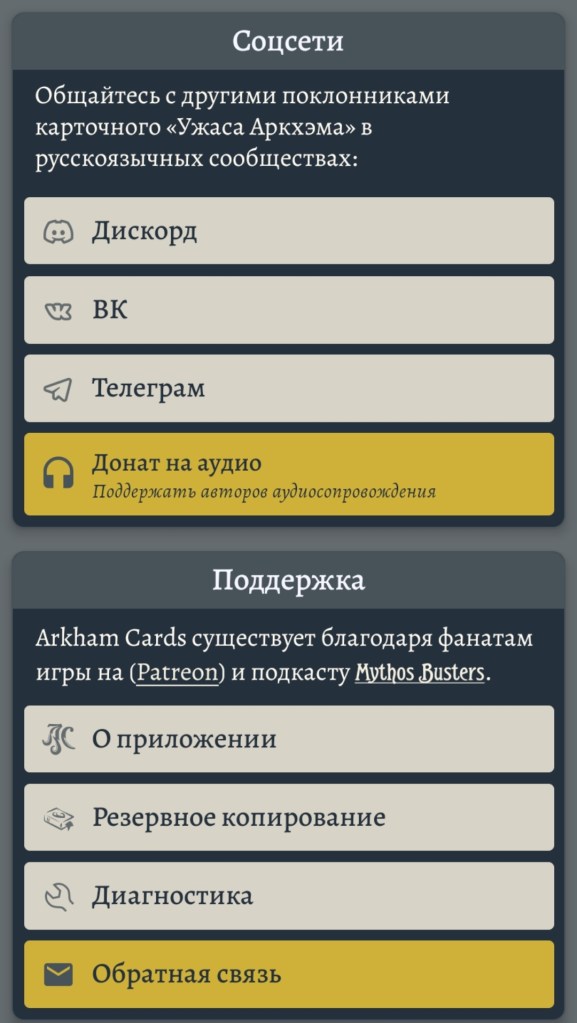
Соцсети: тут вы можете найти ссылки на русскоязычные сообщества в разных соцсетях, а также кнопку «Донат на аудио».
Дело в том, что озвучка сюжетного текста появляется в приложении именно благодаря пожертвованиям игроков.
Мы уже давно организовали сбор и к выходу новых кампаний заказываем начитку у Алексея Тихонова. Вы можете знать его по «Особнякам безумия», «Тайнам Аркхэма» и многим другим работам (цикл «Темная башня», «Песнь льда и пламени» и пр.)
Посему, если вам нравится слушать художественный текст в исполнении Алексея, — приглашаем помочь проекту.
Поддержка: тут вы можете найти информацию о приложении, способ связи с разработчиком (предпочтительнее написать в ветку приложения нашего чата, мы всё передадим), диагностика и резервное копирование, которые могут понадобиться вам для переноса на другое устройство колод и кампаний, сохранённых локально.
Поиск карт
В данном разделе вы можете искать как карты игроков, так и контактов (переключатель в верхнем левом углу).
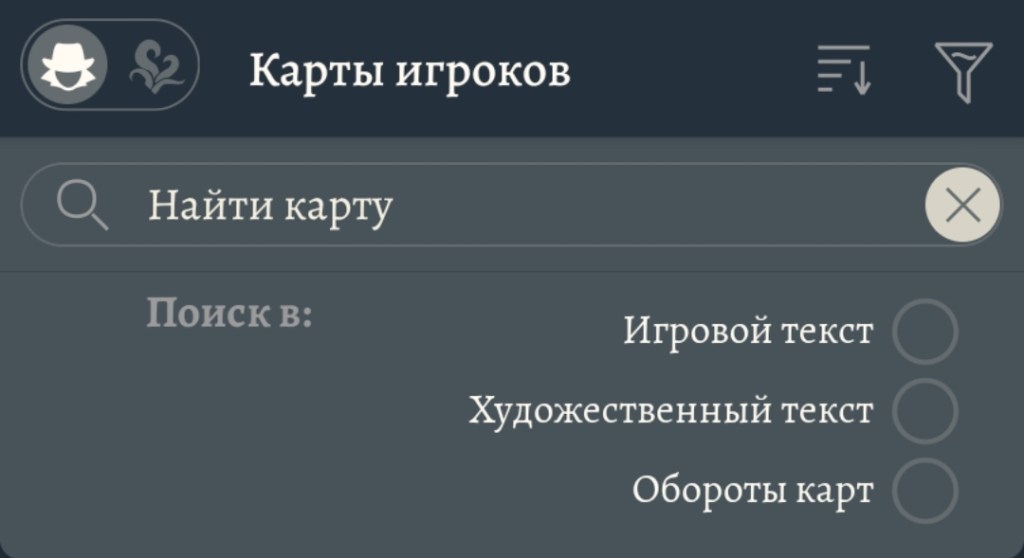
В верхнем правом углу находятся кнопки сортировки (поменять порядок расположения карт) и фильтрации (тут вы найдёте всевозможные опции для фильтрации поиска).
Также часть опций есть в самой строке поиска (три точки в конце), там вы можете включить дополнительные опции поиска — например, по какой именно части текста карты нужно искать.
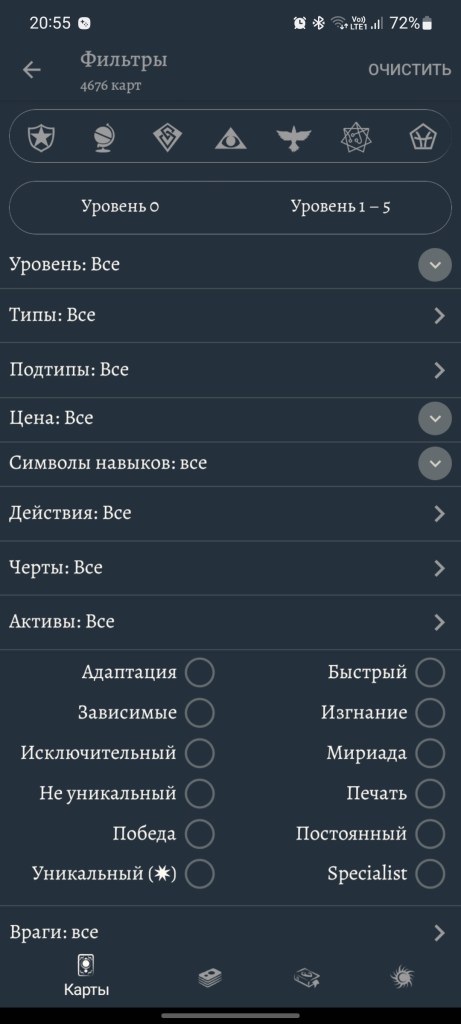
Фильтры позволяют вам искать нужные карты по любым необходимым критериям.
Помимо фильтра по классам и уровням карт вы можете настроить критерий по любой информации на карте (вплоть до автора иллюстрации).
Особенно этот экран бывает полезен, когда вам нужно подобрать карты сыщику по определённому критерию, например, «хочу посмотреть все карты заклинаний уровня 3, чтобы выбрать себе улучшение в колоду».
Этот экран так же доступен при создании/изменении колоды в режиме редактирования.
Колоды
Функционал, ради которого приложение изначально создавалось! Это декбилдер, или инструмент для создания колод.
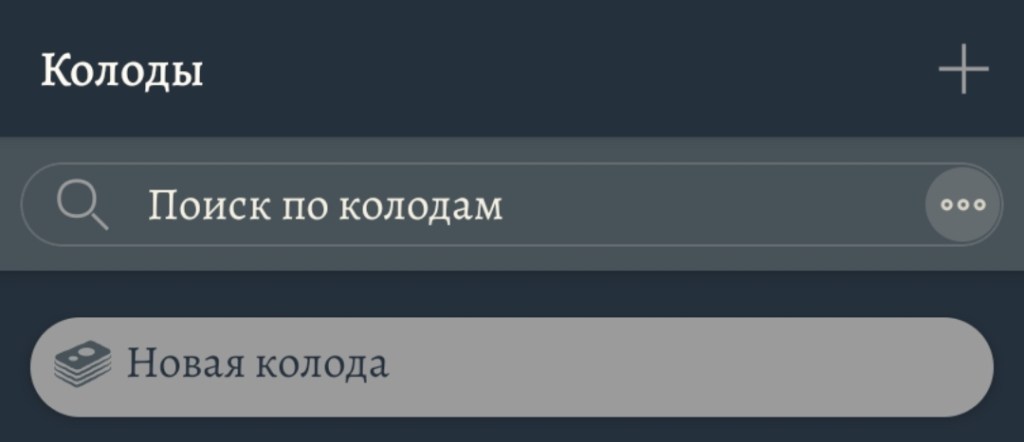
Для создания колоды вы можете нажать «+» в верхнем углу, либо кнопку внизу списка колод.
Следующим пунктом вам необходимо выбрать сыщика.
При выборе сыщика доступны несколько дополнительных опций: название колоды, особые колоды.
Сюда входят «стандартные» (обычно очень слабые) колоды у большинства сыщиков, генерация колоды из случайных карт, выбор версии табу и создание на ArkhamDB, если вы хотите делиться колодами и/или сохранять их не локально.
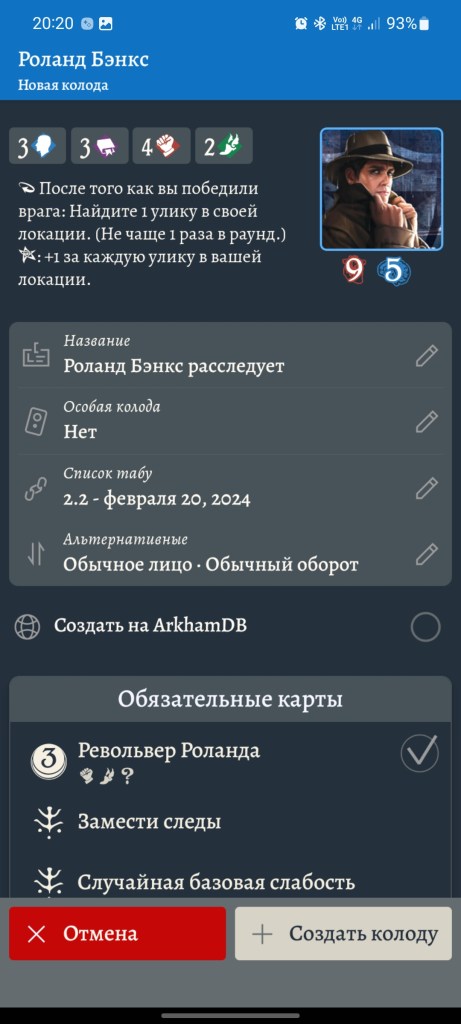
Также у некоторых сыщиков есть альтернативные версии, позволяющие выбирать разный набор персональных карт.

После создания колоды у вас будет возможность редактировать её.
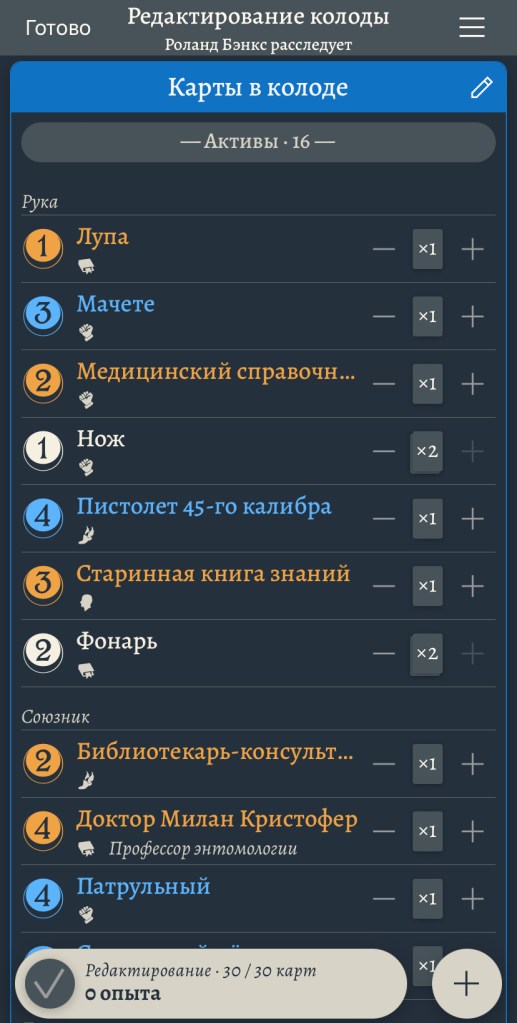
В режиме редактирования вы можете как увеличивать/уменьшать количество уже имеющихся карт прямо с основного экрана, так и нажать на символ редактирования справа от надписи «Карты в колоде» и провалиться в уже известным вам функционал фильтрации списка карт.
Вверху списка будут уже имеющиеся в вашей колоде карты, а следом будут перечислены все карты в вашей коллекции (поэтому важно настроить её заранее), доступные вашему сыщику.
Забегая вперёд, для улучшения колод по ходу кампании необходимо будет просто редактировать колоду и улучшать карты (или удалять одни и добавлять другие). Приложение само посчитает затраченный опыт и учтёт всевозможные ограничения сыщика.
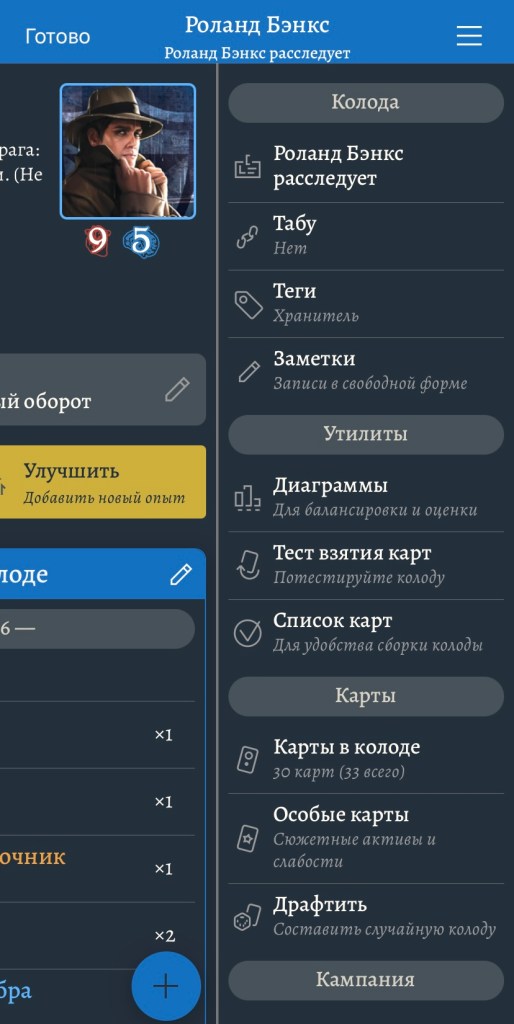
Также в декбилдере доступно меню с всевозможными действиями с колодой, открыть его можно, нажав кнопку в правом верхнем углу.
Здесь вы можете дать своей колоде уникальное имя, навесить на неё какие-то теги, поменять выбор табу или написать заметку.
Кроме того, в этом меню доступны диаграммы по классам/ценам/символам навыков карт в колоде и симулятор взятия карт — в нём вы можете протестировать стартовую руку и прикинуть, насколько ваша колода жизнеспособна.
Если вы загрузили колоду на ArkhamDB, зажав кнопку «Открыть на сайте», вы скопируете ссылку на колоду, которой можно поделиться.
Кампании и озвучка
Здесь, пожалуй, стоит на всякий случай уточнить: приложение —это исключительно помощник к игре, а не замена самой настольной игры.
Наконец-то дошла очередь до киллер-фичи приложения — путеводителя по кампаниям. Здесь-то и прячется наша волшебная озвучка!
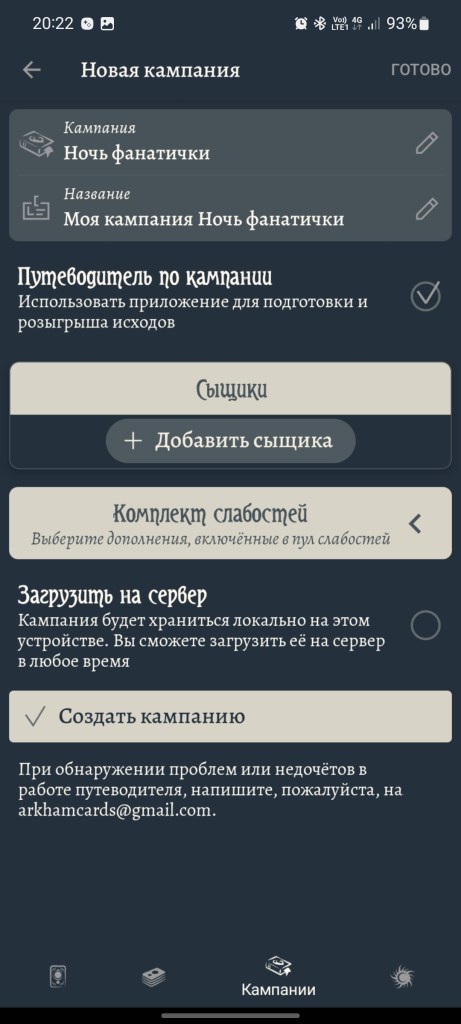
Начнём с создания кампании. У вас будет несколько опций:
- Выбор кампании/одиночного сценария.
- Название для вашей кампании (нужно вам самим, чтобы не путаться).
- Путеводитель по кампании. Советую всегда включать эту опцию, т.к. другой вариант уже почти не поддерживается.
- Выбор колоды/сыщика. Если что, добавить их можно будет и в любой момент после!
- Выбор пула слабостей. По умолчанию соответствует вашей коллекции.
- Загрузка на сервер. Необходима не только для хранения кампании на сервере, но также и для возможности добавлять друзей в вашу кампанию. Это значит, что каждый из вас сможет подключиться к кампании со своего телефона и аккаунта, чтобы самостоятельно обновлять свою колоду.
Итак, кампания создана, что же дальше? Если вы хотите, чтобы сопартийцы могли сами менять свои колоды после получения опыта в кампании, то необходимо добавить их в кампанию (кнопка «Добавить/удалить игроков»).
Далее каждый игрок добавляет свою колоду сыщика (кнопка «Добавить сыщика»).
После того как все сыщики добавлены в кампанию, необходимо закончить подготовку к кампании. Обычно это сюжетный блок текста, подтверждение состава игроков, выбор уровня сложности и взятие случайной базовой слабости, на случай если вы не сделали этого ранее (после взятия будет предложено сохранить колоду).
Всё, теперь вы готовы приступать к самой кампании.

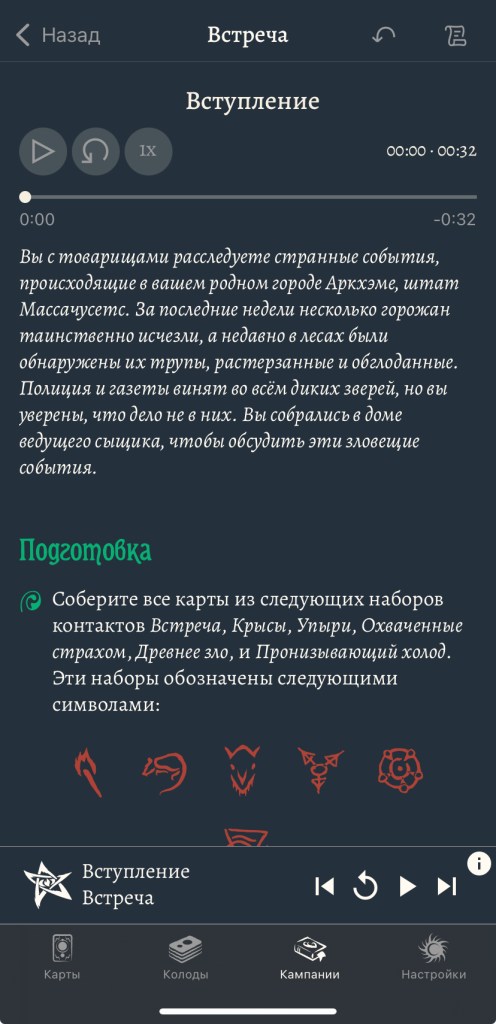
Блок сценариев в основном состоит из подтверждения состава сыщиков, художественного текста (который вы можете прослушать, нажав кнопку «Воспроизвести» над текстом), блока подготовки прямо как в бумажной книжке (только приложение не покажет недоступные выборы — полезно, чтобы не наловить лишних спойлеров) и блок кнопок, необходимых для сценария. Из него в основном понадобится только кнопка исходов, кроме специфичных для конкретной кампании/сценария действий.
«Архивировать кампанию» позволяет скрыть её из списка, а «Удалить» — убрать из списка насовсем.
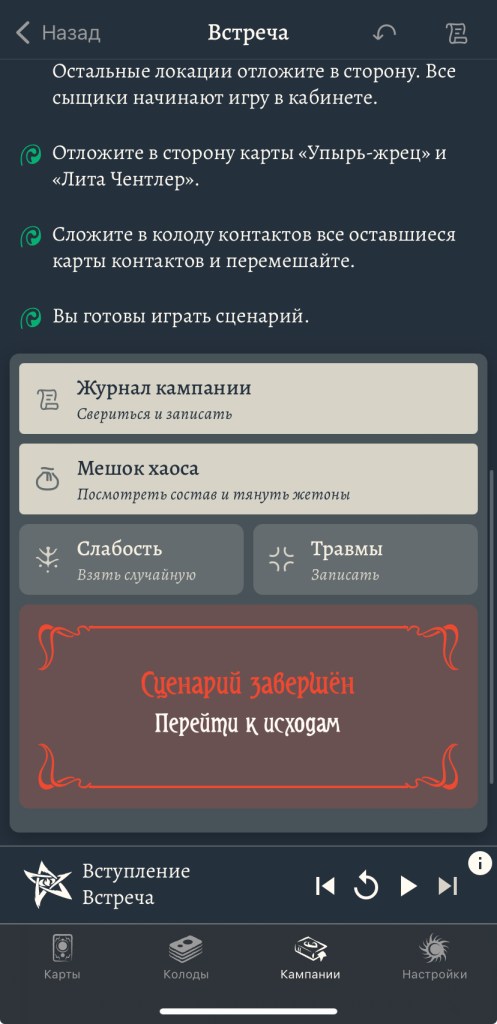
После перехода к исходам вы выбираете полученный в игре исход, подтверждаете состояние сыщиков, делаете необходимые выборы, вводите значения с победного счёта и сохраняете колоды (при необходимости можно подредактировать травмы и опыт).
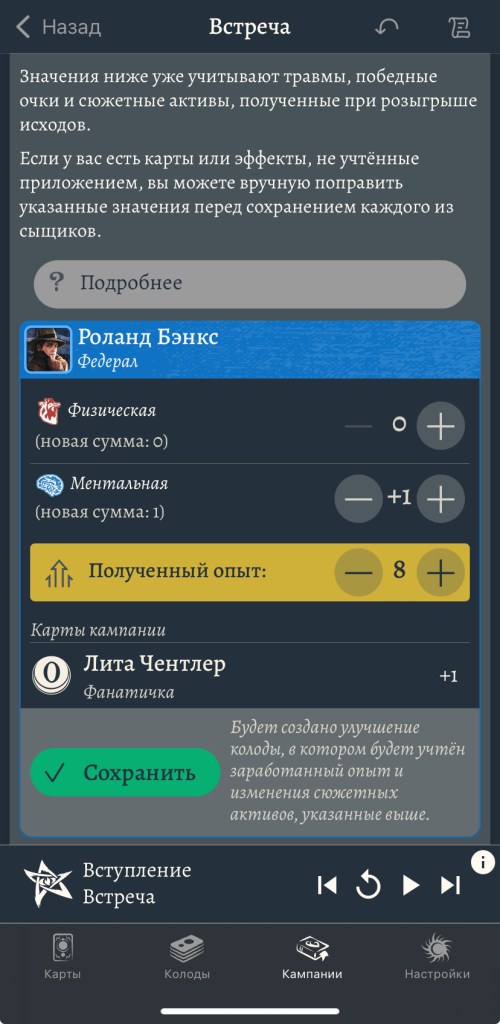
ВНИМАНИЕ: После нажатия на «Сохранить» для колоды создаётся улучшение. Простыми словами, это копия колоды, в которую внесён заработанный вами опыт. Если вы после этого нажмёте «Назад» и откатите последнее действие, улучшение никуда не денется! Если случайно сохранили что-то не то, придётся зайти и удалить улучшение руками.
Иногда это может вызвать путаницу, когда игрок случайно сохраняет колоду, забыв, например, о травме. Нажимает «назад», добавляет травму, сохраняет снова, а потом удивляется тому, что приложение показывает в колоде вдвое больше опыта, чем должно быть.
Если вдруг столкнётесь с этой ситуацией — теперь знаете, почему она возникает 🙂 Исправить это очень просто: либо удалить пару последних улучшений, а затем сохранить начистовую, либо в боковом меню нажать «Улучшить колоду» и вручнуть «скрутить» опыт до нужного количества.

Теперь вы можете улучшать колоды и приступать к следующему сценарию. Приложение будет самостоятельно проверять все выборы и сохранять записи в журнале, поэтому вы можете не волноваться, что где-то ошибетёсь.
А если и ошибетесь, всегда можно откатить любое действие в кампании (вплоть до самого начала), главное при откате результатов сценария не забыть удалить последние улучшения колод у сыщиков.
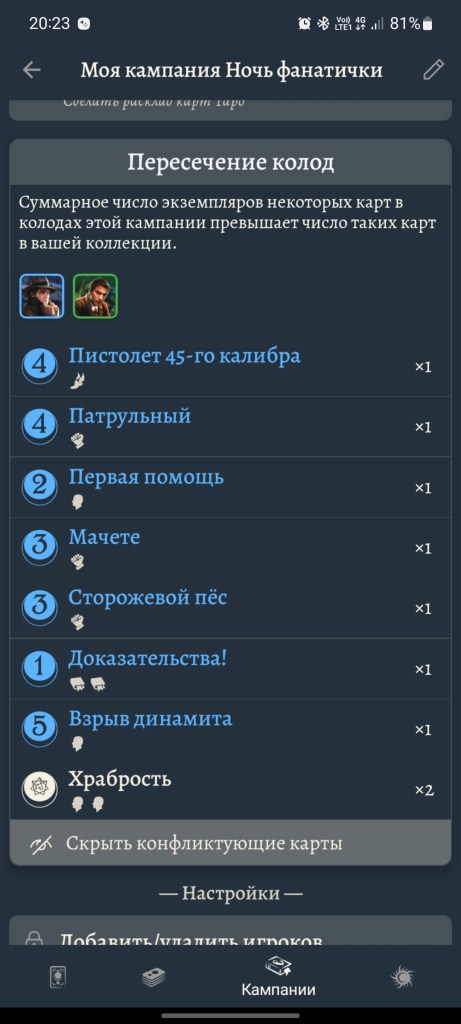
Также стоит упомянуть про функционал пересечения колод. Это специальный блок, помогающий понять, какие карты пересекаются ваших колодах, если все игроки собирают колоды из одной коллекции.
Пожалуй, на этом всё! Обсудить материал и задать оставшиеся вопросы можно в  нашем чате.
Подписывайтесь на нас:


 Всё о карточном Ужасе Аркхэма